Friendly-Helpers Discord-Bot

Notification Center

Verwalte neun Discord-Meldungen für Schiffe, Patch Radar, Logbuch und Clan-Ereignisse – direkt in Discord oder komfortabel im Control Panel.

Friendly-Helper Bot-Logo
2 Wege Discord und Control Panel
9 Module einzeln konfigurierbar
Ab 18:00 tägliche Schiffsvorstellung
Live dabei direkt in Discord

Worum geht es?

Das Notification Center sendet geplante und ereignisbasierte WoWS- und Projektinfos als echte Nachrichten in Discord-Textkanäle. Es ist vollständig von Server-Stats und Clan-Stats getrennt; Notification-Clans werden separat verknüpft.

Dieselbe gespeicherte Konfiguration lässt sich auf zwei gleichwertigen Wegen verwalten: direkt in Discord oder über das Control Panel. Der verbundene Friendly-Helper Bot bleibt in beiden Fällen der alleinige Absender.

Notification-Module

Jedes Modul lässt sich einzeln ein- oder ausschalten und einem vorhandenen Textkanal zuweisen. Wo ein Discord-Beispiel vorhanden ist, sitzt es direkt in der zugehörigen Modul-Card und öffnet sich beim Anklicken groß.

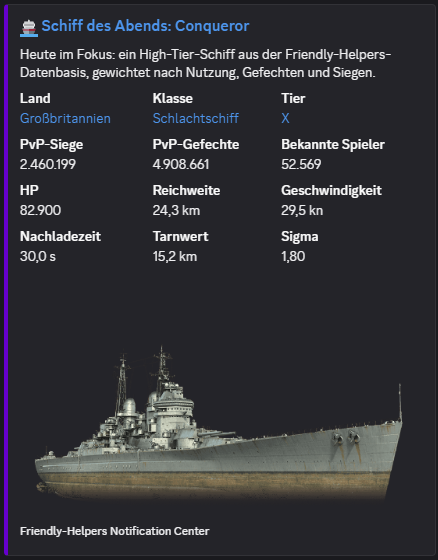
Tägliche Schiffsvorstellung Stellt täglich ein ausgewähltes Schiff mit Bild, Kerndaten und Link zum Schiffsvergleich vor.
daily_ship Täglich ab 18:00 Uhr
Discord-Beispiel für die tägliche Schiffsvorstellung
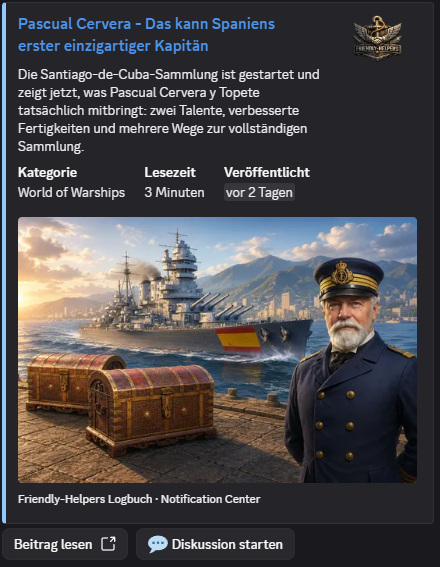
Neue Logbuch-Beiträge Nachrichten, Updates und Hintergründe zu World of Warships, dem Projekt und dem Bot.
blog_post Bei neuen Logbuch-Beiträgen
Discord-Beispiel für einen neuen Friendly-Helpers Logbuch-Beitrag
Patch Radar Meldet eine neu freigegebene Auswertung der Änderungen zwischen zwei WoWS-Versionen und führt zum vollständigen Patch Radar.
patch_radar Bei neuer freigegebener Auswertung
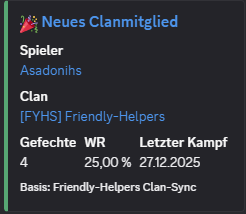
Neue Clanmitglieder Meldet echte Beitritte in den für Notifications verknüpften Clans.
new_clan_member Bei echter Clan-Änderung
Discord-Beispiel für die Meldung eines neuen Clanmitglieds
Clanmitglied verlassen Hält echte Austritte aus den verknüpften Notification-Clans im Clan-Logbuch fest.
clan_member_left Bei echter Clan-Änderung
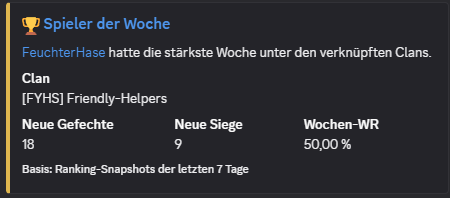
Spieler der Woche Zeigt sonntags den stärksten Spieler aus einem gültigen Wochenvergleich.
player_of_week Sonntag ab 15:00 Uhr
Discord-Beispiel für den Spieler der Woche
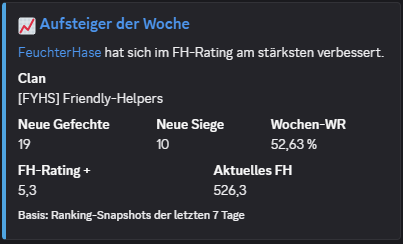
Aufsteiger der Woche Hebt sonntags den größten Fortschritt im Friendly-Helpers-Rating hervor.
weekly_progress Sonntag ab 15:00 Uhr
Discord-Beispiel für den Aufsteiger der Woche
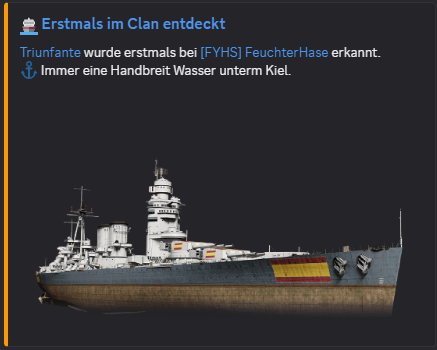
Neues Schiff im Clan Meldet ein erstmals erkanntes, tatsächlich genutztes Schiff eines Clanmitglieds.
new_clan_ship Bei echter Flottenbewegung
Discord-Beispiel für ein neu erkanntes Schiff im Clan
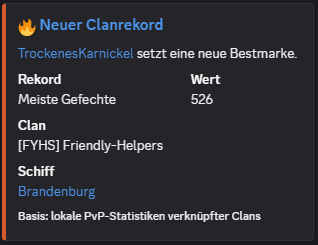
Clan-Rekorde Meldet eine neue PvP-Bestmarke innerhalb eines verknüpften Notification-Clans.
clan_records Bei neuem Rekord
Discord-Beispiel für einen neuen Clan-Rekord
Bewährte Standardtrennung Die tägliche Schiffsvorstellung geht nach #schiff-des-tages. Die übrigen acht Module nutzen standardmäßig #clan-logbuch.
Pro Modul ein Zielkanal Jedes Modul kann einen anderen vorhandenen Textkanal nutzen. Erneutes Speichern ersetzt die bisherige Zuordnung.
Zwei vollständige Wege, eine gemeinsame Konfiguration

Änderungen aus Discord erscheinen im Control Panel und umgekehrt. Beide Oberflächen lesen und speichern denselben aktuellen Stand.

Möglichkeit A: direkt über Discord

Mit /notifications einrichten öffnest du das private Notification Center auf deinem Server. Dort verwaltest du Module, Zielkanäle, Notification-Clans und Testmeldungen.

1
/notifications einrichten Öffnet den gespeicherten Status und die Auswahl aller neun Module.
Notification Center in Discord mit Übersicht aller Module und gespeicherter Konfiguration
2
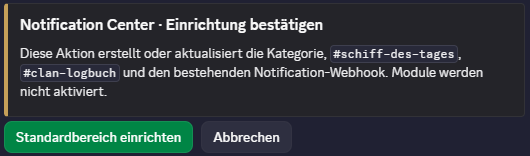
Standardbereich einrichten Wähle diese Schaltfläche im Discord Notification Center und bestätige die Erstellung. Erst dann legt der Bot die Kategorie und Standardkanäle an.
Discord-Bestätigung für das Erstellen der Notification-Standardstruktur
3
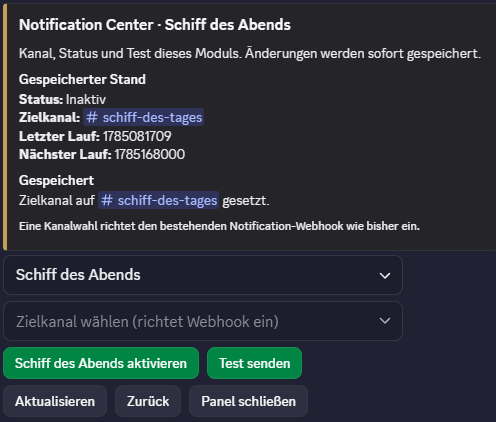
Modul und Zielkanal festlegen Wähle ein Modul, ordne einen vorhandenen Textkanal zu und schalte es bewusst ein oder aus. Eine Testsendung prüft den gespeicherten Kanal.
Ein einzelnes Notification-Modul mit Zielkanal, Status und Testfunktion in Discord
4
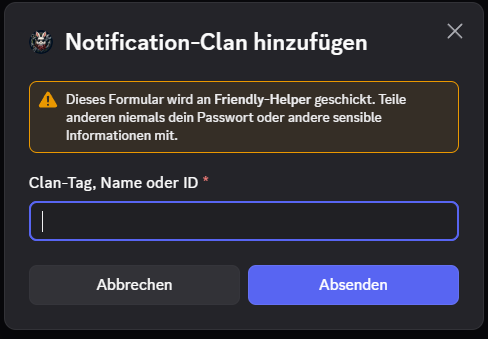
Notification-Clan hinzufügen Suche den Clan per Tag, Name oder ID. Die Verknüpfung gilt nur für das Notification Center und bleibt von Clan-Stats getrennt.
Discord-Formular zum Suchen eines Notification-Clans
5
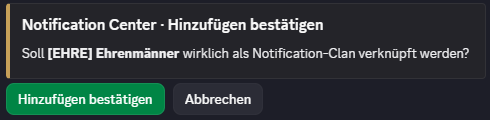
Verknüpfung bestätigen Discord zeigt den gefundenen Clan noch einmal an. Erst die ausdrückliche Bestätigung speichert die Verknüpfung.
Discord-Bestätigung vor dem Hinzufügen eines Notification-Clans
6
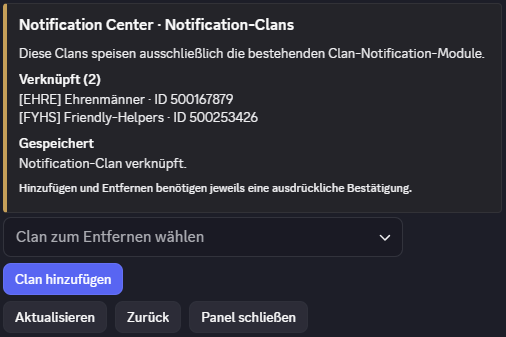
Gespeicherte Clans prüfen Die Clan-Ansicht zeigt alle verknüpften Clans und lässt weitere Verknüpfungen hinzufügen oder vorhandene entfernen.
Übersicht der gespeicherten Notification-Clans in Discord

Möglichkeit B: über das Control Panel

Das Friendly-Helpers Control Panel ist eine gleichwertige, produktive Oberfläche für dieselbe Notification-Konfiguration.

1
Mit Discord anmelden und Server wählen Öffne das Control Panel, melde dich über Discord an und wähle einen Server, den du verwalten darfst und auf dem der Friendly-Helper Bot verbunden ist.
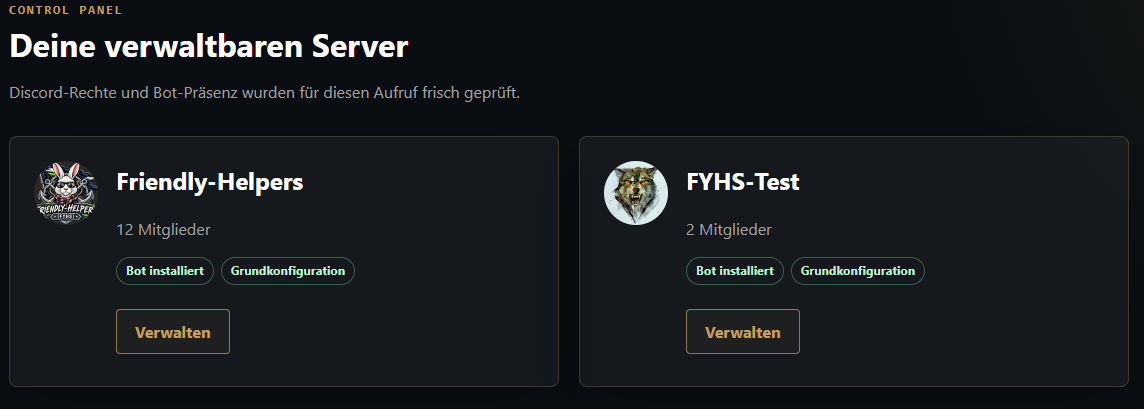
Serverauswahl im Friendly-Helpers Control Panel
2
Notifications konfigurieren Öffne „Notifications“, verwalte Module, vorhandene Zielkanäle und Notification-Clans und speichere oder teste den gewünschten Stand.
Produktive Notification-Konfiguration im Friendly-Helpers Control Panel
3
Speichern oder testen Gespeicherte Änderungen gelten sofort auch für Discord. Testsendungen übernimmt der bereits verbundene Bot über die vorhandene Testqueue.
4
Bestehende Discord-Kanäle verwenden Das Control Panel verwendet bewusst vorhandene Discord-Kanäle. Möchtest du die Friendly-Helpers-Standardstruktur automatisch anlegen lassen, kannst du das einmalig direkt über das Discord Notification Center auslösen.
Control Panel öffnen

Zeitplan und Trigger

1
Täglich ab 18:00 Uhr Die tägliche Schiffsvorstellung erscheint einmal pro Tag. Der Bot berücksichtigt zuletzt genutzte Schiffe, um Wiederholungen zu vermeiden.
2
Sonntag ab 15:00 Uhr Spieler der Woche und Aufsteiger der Woche laufen sonntags auf Basis des gültigen Wochenvergleichs.
3
Nur bei Freigabe oder Bewegung Logbuch-Beiträge brauchen eine gültige Veröffentlichung und Discord-Freigabe. Clan-Ereignisse posten nur bei einer echten Änderung.

Rechte und Sicherheit

Admin-Steuerung Einrichten dürfen Server-Admins oder Mitglieder mit „Server verwalten“. Neue Server starten ohne aktive Module; jedes Modul wird bewusst ein- oder ausgeschaltet.
Ein Bot bleibt Ausführer Der bestehende Friendly-Helper Bot übernimmt Discord-Sendungen, Zeitpläne, Deduplizierung, Baselines, Webhooks und Testmeldungen. Das Control Panel öffnet keine zweite Discord-Verbindung.
Gemeinsamer Datenstand Discord und Control Panel lesen und schreiben dieselben PostgreSQL-Zeilen. Es gibt keinen separaten CP-Datenbestand und keine zweite Notification-Konfiguration.
Erforderliche Bot-Rechte Für vorhandene Kanäle braucht der Bot Kanalzugriff, Senden, Embed-Links und Nachrichtenverlauf. „Kanäle verwalten“ wird nur für die ausdrücklich gestartete Standard-Erstellung benötigt.
Friendly-Helper Discord-Bot

Das alles und noch viel mehr direkt auf eurem Discord

Mit dem Friendly-Helper Bot holt ihr Schiffsdaten, Spielerstatistiken, Clan-Auswertungen, Karten, Kommandanten und Vergleiche direkt in euren Server.