Platz für deine Ideen
Längere Texte und mehrere Einstellungen bearbeitest du in einer übersichtlichen Webansicht.
Begrüßungen formulieren, Quizrunden vorbereiten und die passenden Meldungen auswählen: Im Friendly Helpers Control Panel gestaltest du deinen Bot bequem im Browser. Melde dich mit Discord an, wähle deinen Server und öffne das gewünschte Modul.
Längere Texte und mehrere Einstellungen bearbeitest du in einer übersichtlichen Webansicht.
Was du hier speicherst, steht auch im passenden Discord-Center bereit.
Die Speicherleiste zeigt offene Änderungen. Tests bleiben klar erkennbare, eigene Aktionen.
Welcome, Quiz, Notifications und mehr: Wähle einen Bereich und gestalte ihn passend zu deiner Community.
Welcome, Server-Stats, Clan-Stats, Notifications, Demomodus, Quiz und das Operations Center bündeln ihre jeweiligen Einstellungen. Für Operations gilt die begrenzte Einführung.
Ordne Begrüßung, Fragen und Meldungen vorhandenen Serverkanälen zu.
Plane Ranked-Quizrunden und verwalte Veranstaltungen im jeweiligen Modul.
Mit wenigen bewussten Schritten wird aus deiner Idee eine Funktion für deine Mitglieder.
Öffne das Control Panel und melde dich mit dem Discord-Konto an, mit dem du deinen Server verwaltest.
Wähle einen verwaltbaren Server, auf dem der Bot installiert ist, und danach das gewünschte Modul.
Wähle Kanäle und Optionen. Speichere deine Änderungen über die Speicherleiste.
Nutze die Testaktion des Moduls und prüfe das Ergebnis im vorgesehenen Discord-Kanal. Aktivierung ist anschließend eine bewusste Entscheidung.
Ideal für Texte, Überblick und Planung. Änderungen werden über die Speicherleiste übernommen; Tests und andere Aktionen haben eigene Schaltflächen.
Ideal für schnelle Anpassungen auf dem Server. Eine gewählte Einstellung wird dort unmittelbar gespeichert.
Originalaufnahmen zeigen dir die tatsächliche Bedienung.
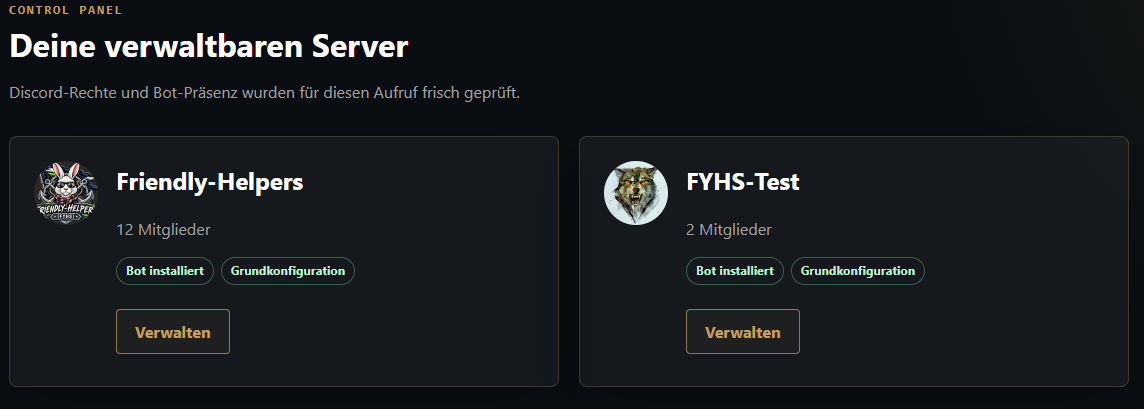
/welcome einrichtenWelcome Center öffnen
/notifications einrichtenNotification Center öffnen
/serverstats einrichtenServer-Stats einrichten
/clanserverstats einrichtenClan-Stats einrichten
/quiz einrichtenQuiz Center öffnen
/demomodus einrichtenDemomodus einrichten
Im Control Panel wählst du vorhandene Kanäle. Die optionale Anlage der Standardkanäle erfolgt ausdrücklich über das Notification Center in Discord.
Prüfe, ob du mit dem richtigen Discord-Konto angemeldet bist, den Server verwalten darfst und der Bot dort installiert ist.
Du möchtest Friendly Helpers erst kennenlernen, bevor du den Bot auf deinen Server holst? Komm auf unseren Discord-Server. Schau dir echte Botantworten an, probiere die dort verfügbaren Befehle aus und sprich mit uns über die Ideen für deine Community.
Erlebe den Bot in unseren öffentlichen Botbereichen. Mit /help findest du passende Befehle; die WoWS-Werkzeuge kannst du dort selbst kennenlernen.
Frag uns, welche Funktionen zu deiner Community passen – vom ersten Willkommen bis zum Clan-Quiz für mehrere Clans.
Du brauchst Hilfe beim Einstieg oder möchtest Feedback geben? Auf unserem Server kommen Fragen, Erfahrungen und Verbesserungsideen zusammen.
Was du selbst ausprobieren kannst, richtet sich nach den öffentlichen Kanälen und deinen Serverrechten. Admin-Center und Control Panel bleiben der Serververwaltung vorbehalten; Einblicke in das Operations Center stimmen wir während der begrenzten Einführung persönlich ab.